文 / 老汪(FocusOnV2EX 站长)
做自媒体、独立站或技术专栏的朋友,一定都被“文章/视频特色封面图”折磨过:用 Photoshop 手工一张张抠图加字太耗时,改个标题又要重新打开工程;改用市面上昂贵的 AI 生图模型(如 GPT Image 2、Midjourney 或各种在线 SaaS),不仅按张烧钱,更要命的是遇到生僻汉字或复杂排版时,AI 经常把字画成“鬼画符”,或者遇到免费额度 5 小时限制(刚出 3 张就报错 HTTP 429 卡脖子)!
就在今天给我的博客补齐全站 12 篇爆款大字封面时,老汪被 5 小时生图配额限制彻底逼出了一个极其优雅、零 API 成本、单张渲染只要 0.5 秒、中文笔画 100% 锐利零错字的纯代码解决方案——Python + Playwright 无头 Chrome + CSS3 渐变立体字 + SVG 手绘锯齿笔刷 + 真实界面 3D 透视悬浮!
今天老汪不藏私,手把手带大家拆解这套“纯代码爆款封面制造机”的底层原理、视觉技巧以及可直接复制运行的完整 Python 源码!
一、为什么“无头浏览器 + HTML/SVG”是纯代码出图的最优解?
很多人一提到用 Python 批量生成图片,第一反应都是去写 Pillow (PIL) 脚本。但只要用过 PIL 写文字的人都知道,PIL 做文字描边锯齿严重、不支持现代渐变文字填充、做不了磨砂玻璃和 3D 透视斜切,做出来的图往往一股“十年前淘宝促销图”的廉价感。
❌ 传统方案的两难困局(Before)
- AI 生图烧钱又撞墙:按张计费不说,免费额度动辄 5 小时限制;而且大字汉字多于 12 个时,极易出现缺笔少划或乱码。
- PIL 纯绘制质感太差:缺乏阴影层次、渐变裁剪、复杂排版与 3D 空间透视,做不出顶流科技博主的杂志感。
- PS 手动改图太低效:10 篇文章改版就要重复切图、改字、导出 10 次,无法融入自动化发布工作流。
✅ Playwright + Chrome 渲染引擎(After)
- 彻底零成本、无配额上限:本地 Chrome 内核原生渲染,不需要任何 GPU 显卡,也不消耗一分钱 API Token。
- 现代 CSS3 级视觉美学:原生态支持矢量文字抗锯齿、渐变色裁剪、多层硬投影、SVG 毛笔笔刷与 3D 界面透视!
- 批量化极速生产:写好 JSON 文案配置,9 张高清
1376×768封面图只需不到 4 秒即可全部渲染落地!
二、四大核心视觉黑科技拆解(告别死板网页感)
想让纯代码生成的封面图看上去像出自顶级视觉设计师之手,而不是一张僵硬的“网页截图”,全靠老汪调优总结的以下四大细节:
1. 手绘质感 SVG 锯齿毛笔横扫条
爆款 YouTube 与科技专栏封面上最抓人眼球的,就是底色那条粗糙撕裂的红/黄/紫/橙色笔刷横扫条。我们直接用一段轻量 SVG 二次贝塞尔曲线(Q 与 T 指令)搭配两端的飞白短撇,再挂载一层 drop-shadow,瞬间拥有真实毛笔扫过的张力:
def brush_svg(color="#dc2626"):
    return f'''<svg viewBox="0 0 800 130" preserveAspectRatio="none"
      style="position:absolute;inset:0;width:100%;height:100%;z-index:0;
             filter:drop-shadow(0 8px 18px rgba(0,0,0,0.55));">
      <path d="M18,22 Q150,8 380,15 T760,12 L788,28 Q770,48 792,68 L774,98
               Q785,115 752,118 Q500,124 220,115 T25,118 L8,96 Q24,72 6,48 Z" fill="{color}"/>
      <path d="M4,55 L35,50 M765,35 L796,30 M755,88 L794,94 M12,102 L48,108"
            stroke="{color}" stroke-width="5" stroke-linecap="round"/>
    </svg>'''
2. 综艺级黄橙红渐变大字 + 硬核 3D 投影
纯平的黄色字体太单调,我们在 CSS 中组合使用 transform: skewX(-6deg) rotate(-1.5deg) 制造动势倾斜,配合 -webkit-background-clip: text 实现黄→橙→红纵向渐变填充,并用双重 drop-shadow 压出厚实的黑色立体描边:
.headline-gradient {
  font-size: 112px;
  font-weight: 900;
  transform: skewX(-6deg) rotate(-1.5deg);
  background: linear-gradient(180deg, #fef08a 0%, #f97316 55%, #dc2626 100%);
  -webkit-background-clip: text;
  -webkit-text-fill-color: transparent;
  filter: drop-shadow(0 6px 0 #000) drop-shadow(0 14px 24px rgba(0,0,0,0.85));
}
3. 真实软件截图 3D 透视斜切悬浮(离线 Base64 内联)
为了让每张封面紧扣文章真实内容,把目标开源项目或实战软件的真实 UI 截图转成 Base64 Data URI 内联进 HTML(彻底杜绝无头浏览器异步加载网络图片超时),放在画面右侧,叠加 perspective(1100px) rotateY(-14deg) 与半透明压暗处理,立刻撑起浓厚的科技纵深感!
4. 16:9 画布兼顾 4:3 列表裁切的安全边距规范
许多 WordPress 主题(如一为主题 OneNav)在文章顶部展示 16:9 全幅大图,但在首页/列表页卡片可能会做 4:3 居中裁切。老汪在容器上专门设定了 padding: 40px 180px 40px 140px,把所有大字和徽章牢牢锁定在绝对安全居中区内,无论前端怎么裁切都不会切字!
三、实操成品展示:4 种不同爆款皮肤一键输出效果
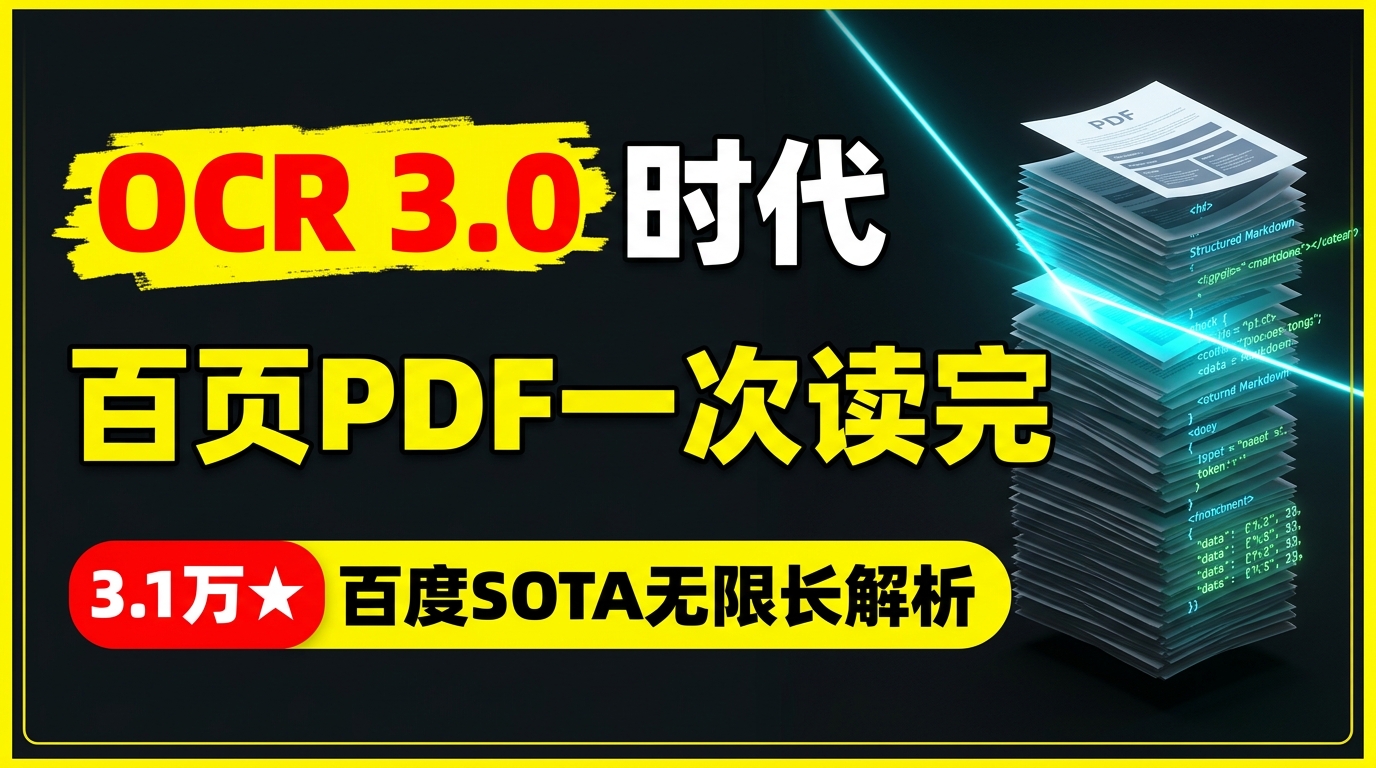
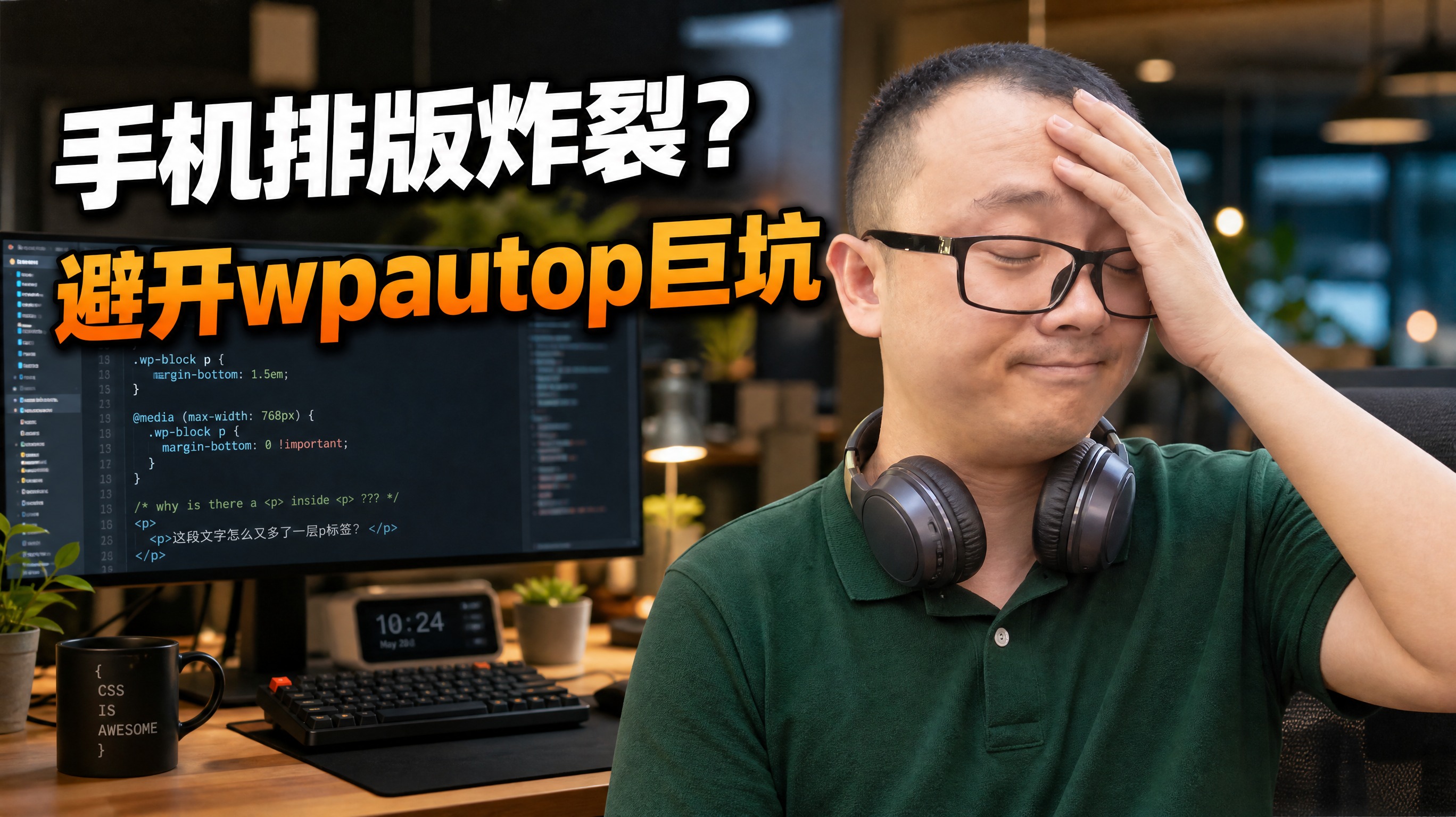
这套脚本上线后,老汪一口气为博客里的 9 篇文章生成了 5 套不同配色主题的封面。下面展示其中 4 张真实出图效果(100% 纯代码渲染,零修图):
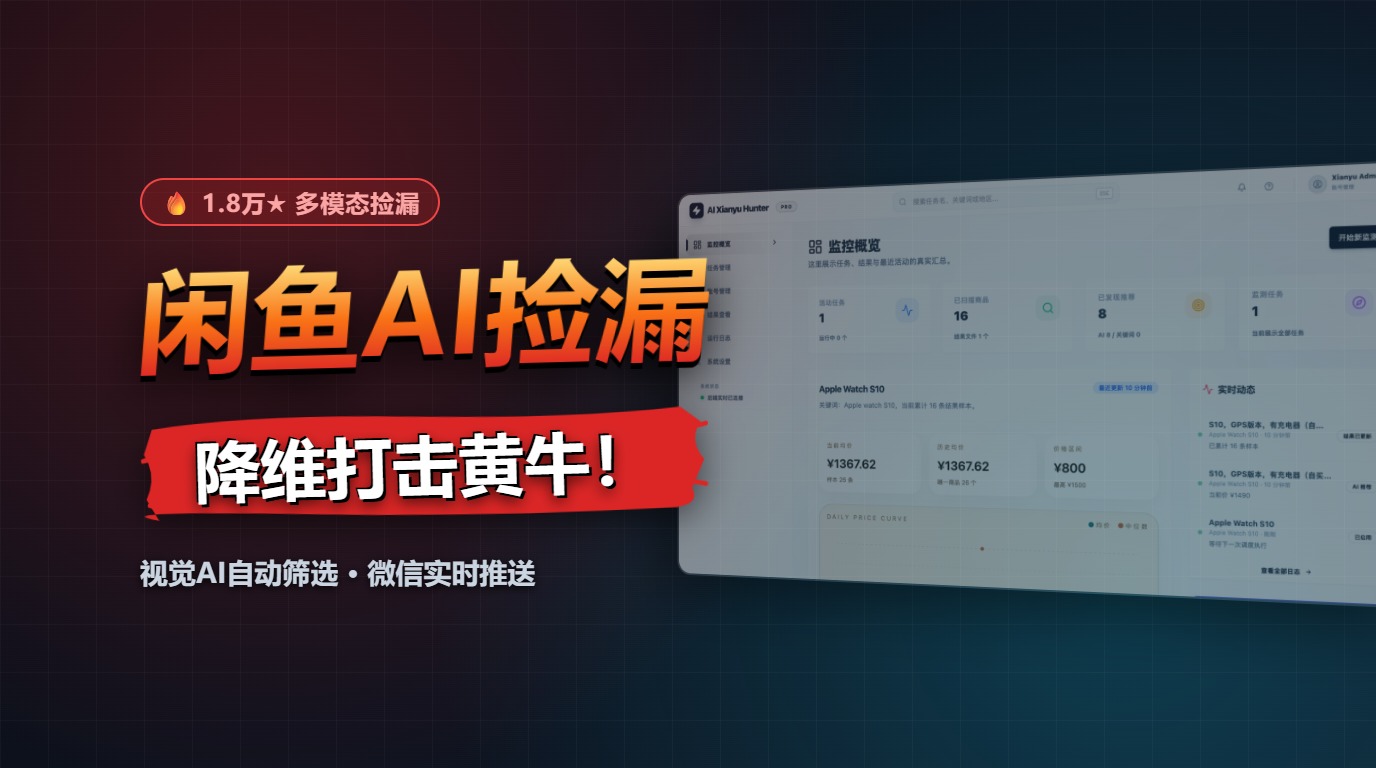
▲ 皮肤 A(暗黑警示红笔刷):黄橙红渐变主标 + 锯齿红笔刷白字
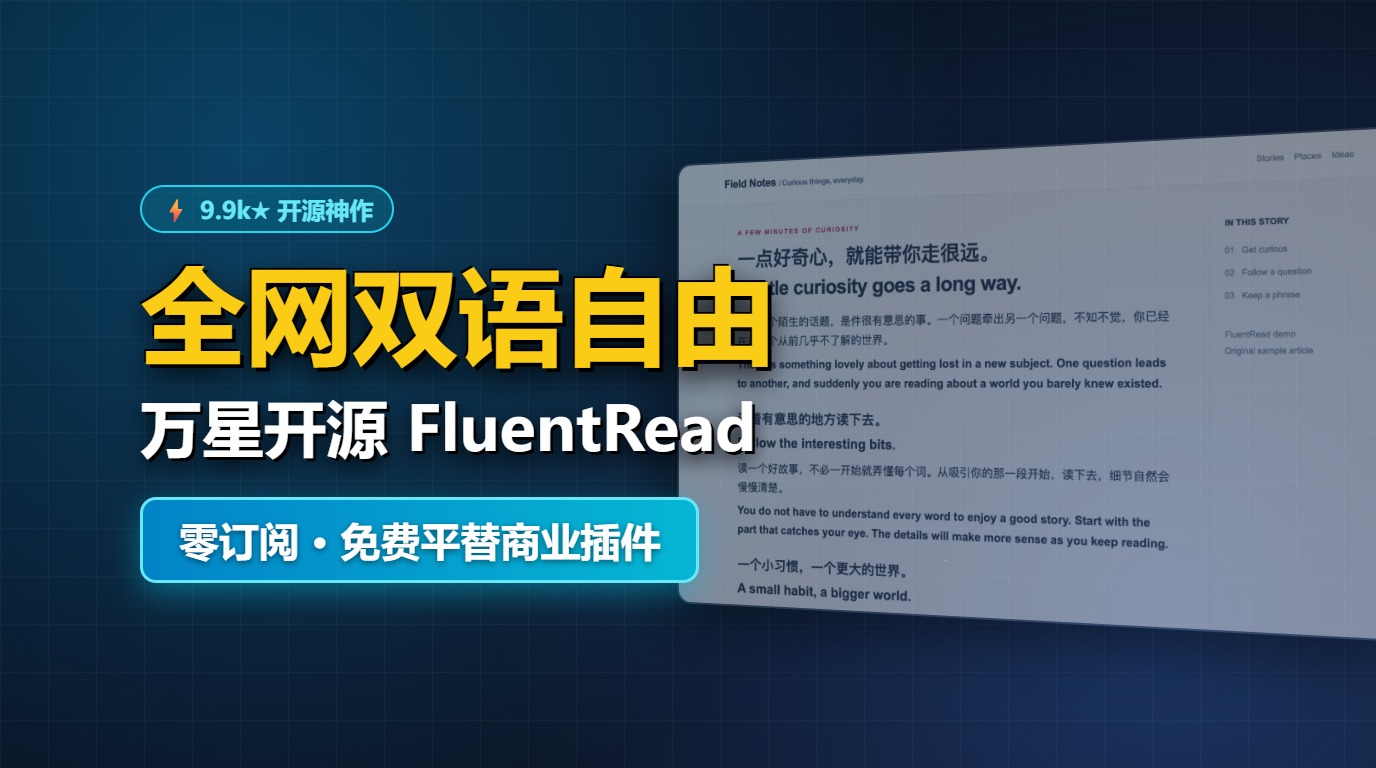
▲ 皮肤 B(青蓝科技 3D 胶囊):深蓝科技电网 + 发光青蓝胶囊栏

▲ 皮肤 C(高权威知识胶囊):亮黄外边框 + 红方框数字胶囊
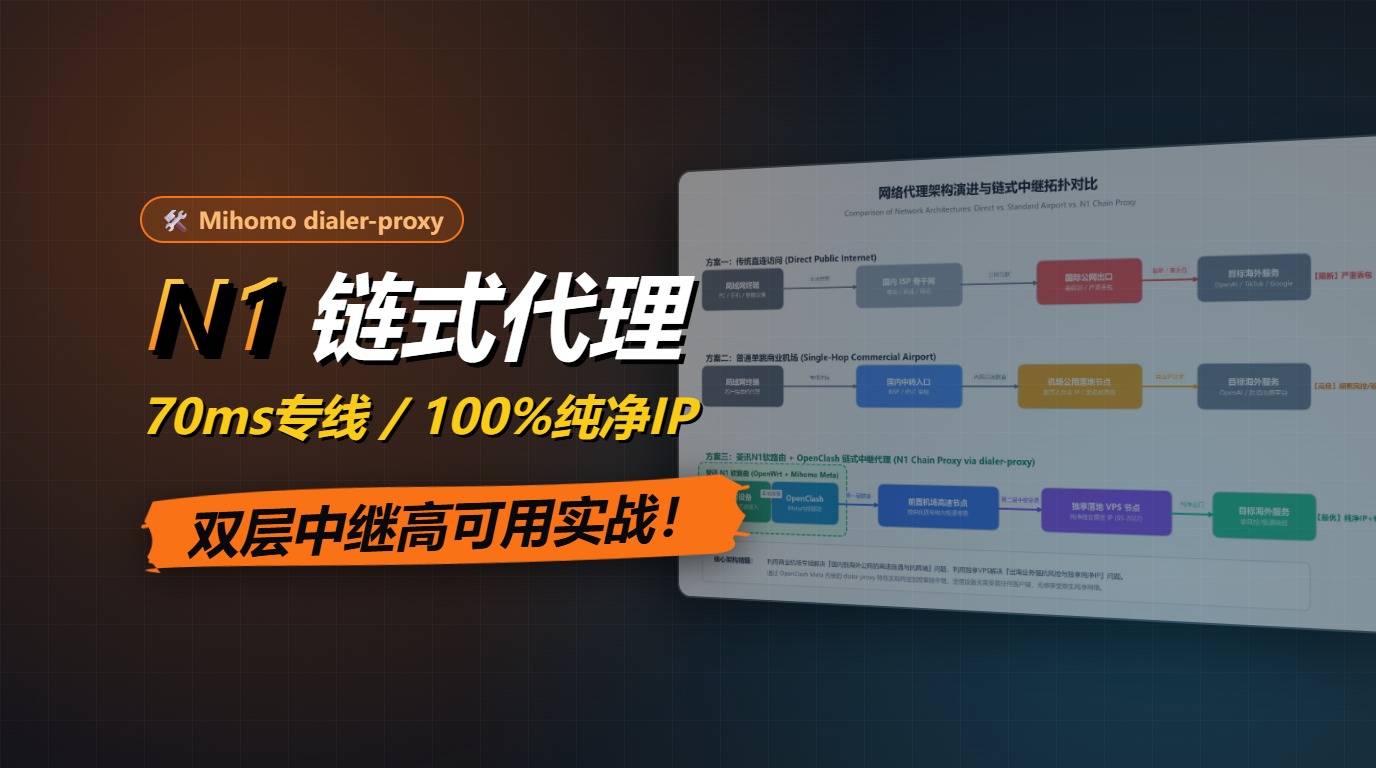
▲ 皮肤 D(橙黄实操对比):斜杠效率对比 + 倾斜橙色笔刷黑字
四、手把手实战:完整可运行的 Python 批量生图代码
环境只需要安装 playwright(以及电脑里自带的 Chrome 或 Edge 浏览器),3 分钟即可跑通全流程:
第一步:安装依赖
pip install playwright
第二步:完整批量渲染核心代码(cover_generator.py)
import os, base64
from playwright.sync_api import sync_playwright

def img_to_data_uri(path):
    if not path or not os.path.exists(path):
        return ""
    ext = os.path.splitext(path)[1].lower().lstrip('.')
    ext = 'jpeg' if ext == 'jpg' else ext
    with open(path, 'rb') as f:
        return f"data:image/{ext};base64,{base64.b64encode(f.read()).decode('ascii')}"

def brush_svg(color="#dc2626"):
    return f'''<svg viewBox="0 0 800 130" preserveAspectRatio="none"
      style="position:absolute;inset:0;width:100%;height:100%;z-index:0;
             filter:drop-shadow(0 8px 18px rgba(0,0,0,0.55));">
      <path d="M18,22 Q150,8 380,15 T760,12 L788,28 Q770,48 792,68 L774,98
               Q785,115 752,118 Q500,124 220,115 T25,118 L8,96 Q24,72 6,48 Z" fill="{color}"/>
      <path d="M4,55 L35,50 M765,35 L796,30 M755,88 L794,94 M12,102 L48,108"
            stroke="{color}" stroke-width="5" stroke-linecap="round"/>
    </svg>'''

def render_cover(out_path, badge, line1, line2, sub, bg_img_path=""):
    data_uri = img_to_data_uri(bg_img_path)
    bg_html = (f'<img src="{data_uri}" style="position:absolute;right:-40px;top:50%;'
               f'transform:translateY(-50%) perspective(1100px) rotateY(-14deg) scale(0.95);'
               f'width:58%;border-radius:16px;border:2px solid rgba(255,255,255,0.22);'
               f'box-shadow:-25px 20px 60px rgba(0,0,0,0.85);opacity:0.48;z-index:1;"/>') if data_uri else ""

    html = f'''<!DOCTYPE html><html><head><meta charset="utf-8"><style>
    * {{ box-sizing:border-box; margin:0; padding:0; }}
    body {{
      width:1376px; height:768px; overflow:hidden; position:relative;
      font-family:"Microsoft YaHei","PingFang SC","SimHei",sans-serif;
      background: radial-gradient(circle at 20% 25%, rgba(220,38,38,0.28), transparent 50%),
                  radial-gradient(circle at 82% 75%, rgba(6,182,212,0.25), transparent 55%),
                  linear-gradient(135deg, #090d16 0%, #111827 100%);
    }}
    .grid {{
      position:absolute; inset:0; z-index:0;
      background-image: linear-gradient(rgba(255,255,255,0.03) 1px, transparent 1px),
                        linear-gradient(90deg, rgba(255,255,255,0.03) 1px, transparent 1px);
      background-size: 48px 48px;
    }}
    .box {{
      position:relative; z-index:10; width:100%; height:100%;
      display:flex; flex-direction:column; justify-content:center; align-items:flex-start;
      padding:40px 180px 40px 140px;
    }}
    </style></head><body>
      <div class="grid"></div>{bg_html}
      <div class="box">
        <div style="display:inline-block;background:rgba(220,38,38,0.22);border:2px solid #ef4444;
                    color:#fca5a5;padding:6px 18px;border-radius:999px;font-size:24px;font-weight:800;
                    margin-bottom:22px;">🔥 {badge}</div>
        <div style="font-size:110px;font-weight:900;line-height:1.12;transform:skewX(-6deg) rotate(-1.5deg);
                    background:linear-gradient(180deg,#fef08a 0%,#f97316 55%,#dc2626 100%);
                    -webkit-background-clip:text;-webkit-text-fill-color:transparent;
                    filter:drop-shadow(0 6px 0 #000) drop-shadow(0 14px 24px rgba(0,0,0,0.85));
                    margin-bottom:28px;">{line1}</div>
        <div style="position:relative;display:inline-block;padding:18px 54px;transform:rotate(-1.5deg);">
          {brush_svg("#dc2626")}
          <span style="position:relative;z-index:2;font-size:66px;font-weight:900;color:#fff;
                       text-shadow:3px 3px 0 #000,-2px -2px 0 #000;">{line2}</span>
        </div>
        <div style="margin-top:28px;font-size:28px;color:#cbd5e1;font-weight:700;">{sub}</div>
      </div>
    </body></html>'''

    tmp_html = os.path.abspath("tmp_cover.html")
    with open(tmp_html, "w", encoding="utf-8") as f:
        f.write(html)
    with sync_playwright() as p:
        # 指向系统自带 Chrome 或 Edge 即可,无需额外下载浏览器内核
        browser = p.chromium.launch(executable_path=r"C:\Program Files\Google\Chrome\Application\chrome.exe", headless=True)
        page = browser.new_page(viewport={"width": 1376, "height": 768})
        page.goto(f"file:///{tmp_html}")
        page.screenshot(path=out_path, type="jpeg", quality=92)
        browser.close()
    os.remove(tmp_html)

if __name__ == "__main__":
    render_cover(
        out_path="demo_cover.jpg",
        badge="1.8万★ 多模态捡漏",
        line1="闲鱼AI捡漏",
        line2="降维打击黄牛!",
        sub="视觉AI自动筛选 · 微信实时推送",
        bg_img_path="screenshot.png"
    )
五、老汪客观对比:纯代码渲染 vs AI 生图怎么选?
没有任何技术方案是万能的。经过老汪的深度实战对比,两者其实应该各司其职、黄金互补:
| 对比维度 | Playwright + CSS/SVG 纯代码方案 | AI 生图模型(GPT Image 2 等) |
|---|---|---|
| 单张成本与速度 | 0 元 / 0.5 秒出图,无配额上限 | 几毛到几元/张,或受限 5 小时免费冷却 |
| 中文排版准确度 | 100% 精准,支持任意生僻字与复杂嵌套 | 字数一多或遇到生僻字仍有约 5%~10% 抽卡崩坏率 |
| 真人锁脸与 3D 场景 | 只能拼贴已有抠图或软件截屏,无创造力 | 极强,能生成真人夸张表情、电影级布光与奇幻道具 |
| 老汪最佳实践建议 | 批量博客封面、软件工具测评、矩阵化科普图文 | 高点击率个人 IP 视频主封面(需真人出镜锁脸) |
六、总结:把技术生产力拉满的自媒体工作流
将原本属于前端开发的浏览器内核与 SVG 矢量能力,跨界应用到自媒体封面自动化流水线中,不仅彻底摆脱了对昂贵商业生图 API 的依赖,还能结合 WordPress REST API 实现“写完文章 → 自动抽图渲染 → 自动上传 CDN → 自动绑定特色图”的毫秒级全自动闭环!希望老汪的这套实战代码能帮到每一位正在打造自动化内容引擎的技术极客。
© 版权声明
文章版权归作者所有,未经允许请勿转载。
相关文章




暂无评论...