
【油管视频配套】手把手教你用 Magpie 薅 AWS Quick 算力:在 DeepSeek Harness 里免费用上 Opus 5.5(小白保姆级)
文 / 老汪(FocusOnV2EX 站长)
🎬
油管视频配套资源与工具直达导航
欢迎来到老汪 YouTube 视频的配套文字版保姆级教程!视频中演示的所有开源主程序、插件仓库与实用入口已全部整理如下:
🚀 本期核心中转与插件
- Magpie 官方发布页 (v0.1.4800):
https://github.com/yetone/magpie-releases/releases - AWS Quick 专属插件仓库:
https://github.com/httpdone/magpie-aws-quick - 终端一键装插件命令:
magpie plugin add github:httpdone/magpie-aws-quick
🛠️ 常用算力池与配套教程
- 国内大模型主力网关(Agent2API 实战):
Agent2API 深度实战与 WorkBuddy 接入指南 - 腾讯 WorkBuddy 官方客户端(专属邀请):
点此注册领取 WorkBuddy 免费算力额度 - DeepSeek 官方平台:
https://www.deepseek.com/
🤖
懒人福音:发给你的 AI Agent 自动帮你装好(无需手动敲命令)
如果你正在用 Claude Code、Cursor、Windsurf 或 Antigravity,直接把下面这段提示词复制发给你的 AI 助手,它会自动下载、加环境变量、装好插件并写好快捷脚本:
“请帮我在 Windows 电脑的 D:\devtools\magpie 目录下安装开源网关 Magpie(从 GitHub yetone/magpie-releases 下载最新桌面端 magpie-windows-amd64.exe 与 CLI magpie-cli-windows-amd64.exe 并重命名为 magpie.exe),将目录加入系统 Path,然后运行 `magpie plugin add github:httpdone/magpie-aws-quick` 安装 AWS Quick 插件,最后帮我生成一键启动桌面版、登录 AWS Quick 与停止服务的三个 .bat 快捷脚本。”
一、先说清楚:我们到底在干一件什么事?
最近亚马逊新推出了 AWS Quick(由原来的 Amazon Quick 改名升级而来),后台直接配备了 Claude Opus 5.5、Haiku 5.5 这类全球顶级大模型,而且自带免费的试用额度。
但老问题又来了:官方软件只能在它自己那个封闭的小窗口里聊,没法直接接进我们平时写代码、写文章最顺手的软件(比如 DeepSeek Harness、Codex 或 Claude Code)里干活。
怎么破?老汪的思路其实特别简单,就像家里装宽带路由器一样,不用懂代码、不用学抓包,一共只要三步:
- 第一步:在电脑上装一个本地“算力路由器”—— Magpie(它跟大家熟悉的 Agent2API 是同类软件,但目前 Magpie 已经抢先通过社区插件支持了 AWS Quick)。
- 第二步:注册并登录 AWS Quick 账号,把它的登录状态“借用/复用”到 Magpie 里面——相当于让 Magpie 套用了 AWS Quick 的算力。
- 第三步:打开我们平时用的 DeepSeek Harness,直接选用 Magpie 转发出来的 AWS Quick 模型(比如旗舰 Opus 5.5)开始干活!
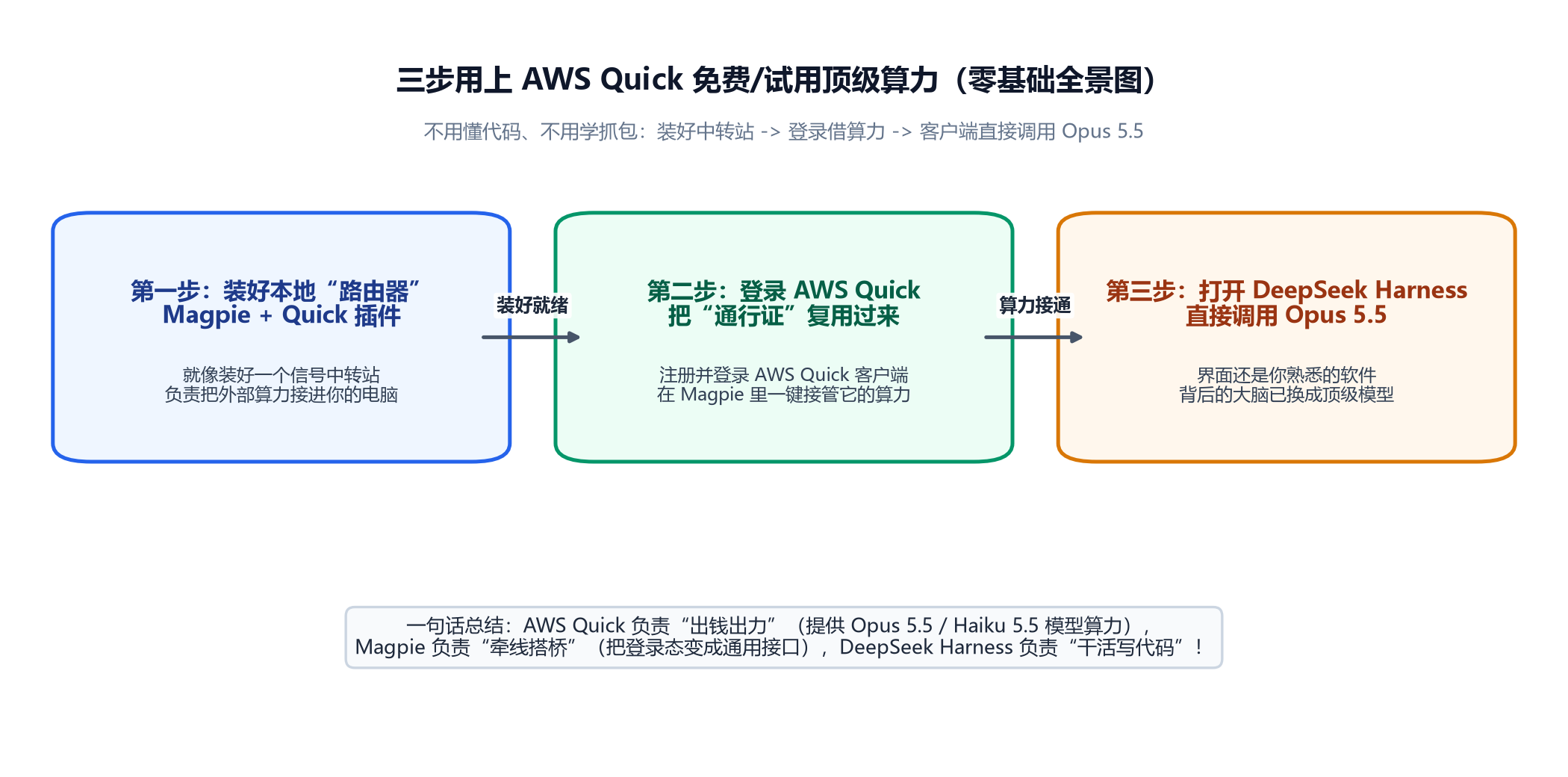
▲ 图 1:三步用上 AWS Quick 顶级算力零基础全景图
💡 顺便解释一下:为什么这次不用 Agent2API,而选了 Magpie?
很多老粉丝电脑上已经装了老汪之前推荐的 Agent2API(用来连 腾讯 WorkBuddy、豆包工作、小浣熊特别好用,还能每天自动签到领额度)。
但截至目前,Agent2API 还没来得及适配最新更名的 AWS Quick;而另一款开源网关 Magpie 凭借灵活的插件机制,社区已经做出了专门的插件(magpie-aws-quick)。
所以两款软件在电脑上各司其职、互不打架:平时用国内模型走 Agent2API,想薅 AWS Quick 的 Opus 5.5 就开 Magpie!
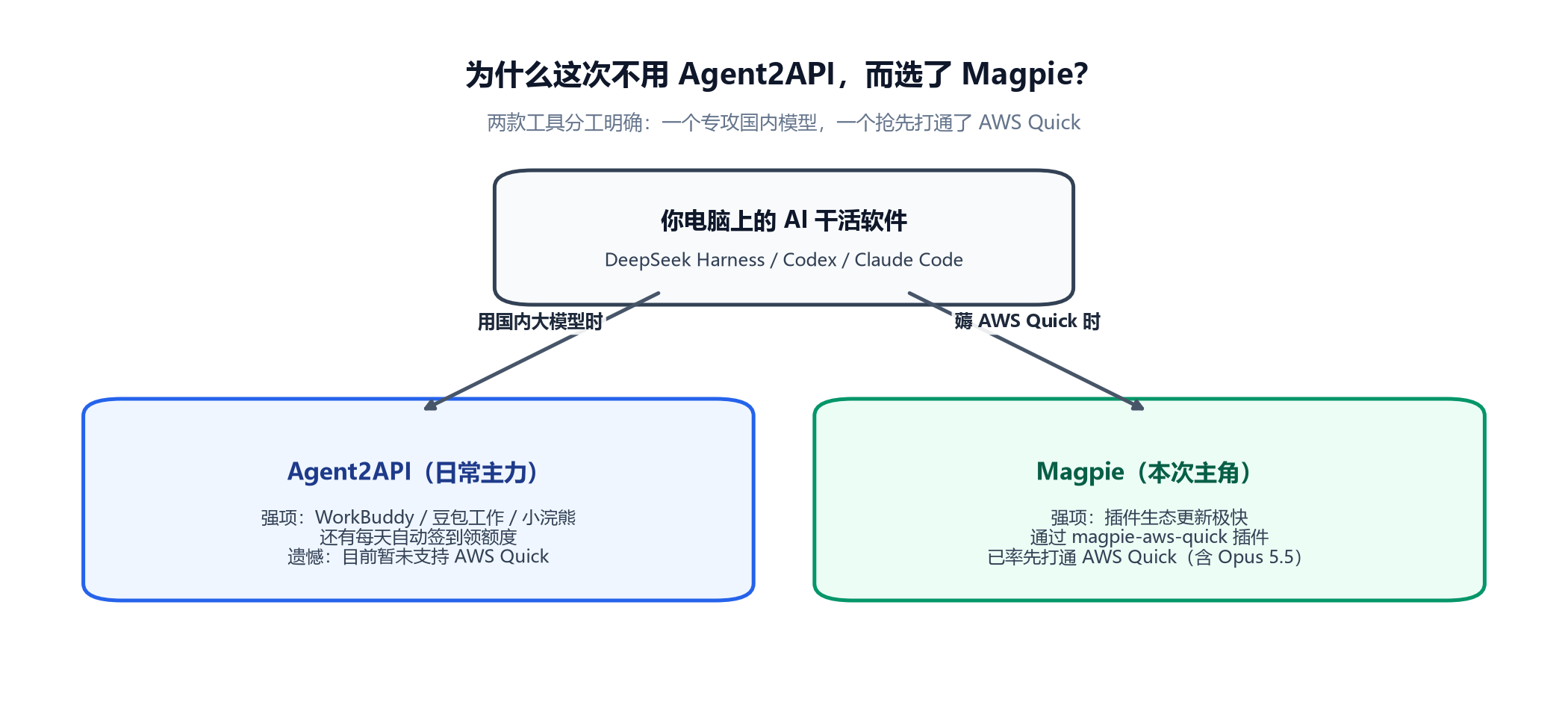
▲ 图 2:两款“算力路由器”各司其职,互不冲突
二、第一步:在电脑上装好“算力路由器”—— Magpie
这一步的目标很简单:把 Magpie 主程序下载到电脑上,再给它装上连接 AWS Quick 的小插件,让本地路由器处于就绪状态。
1. 下载并安装 Magpie(以 Windows 电脑为例)
- 在电脑上新建一个专门的文件夹,比如
D:\devtools\magpie(放在独立文件夹里,以后好管理也不会和别的软件混在一起)。 - 从 GitHub 官方发布页(
yetone/magpie-releases)下载最新版(当前为v0.1.4800)的两个 Windows 文件放进去:magpie-windows-amd64.exe:带图形界面的桌面版(打开后会在右下角托盘常驻,小白主要看它)。magpie-cli-windows-amd64.exe:命令行工具,把它改名为magpie.exe放在同一个文件夹里,并把D:\devtools\magpie加到系统环境变量Path里,方便后续敲一条命令就能装插件、切模型。
2. 给 Magpie 装上 AWS Quick 专用插件
打开电脑的命令行(PowerShell 或 CMD),输入下面这一行命令,Magpie 就会自动把连接 AWS Quick 所需的插件和运行环境全部装好:
magpie plugin add github:httpdone/magpie-aws-quick
看到屏幕提示 ✓ added github:httpdone/magpie-aws-quick,就说明插件装好了!此时本地的路由器已经彻底准备就绪。
为了以后操作更省事,老汪在 D:\devtools\magpie 里放了三个双击就能用的快捷批处理脚本(.bat):
| 快捷脚本文件名 | 点一下它是干嘛的? |
|---|---|
启动Magpie桌面版.bat |
一键打开 Magpie 软件界面(右下角托盘也会出现小图标) |
登录AWS_Quick.bat |
一键弹出 AWS Quick 账号登录向导,登录完顺便帮你查有哪些模型可用 |
停止Magpie.bat |
不用的时候点一下,干净关闭后台进程 |
三、第二步:登录 AWS Quick,把它的算力“借”进 Magpie
路由器装好后,现在它里面还是空的,没有算力可用。接下来我们要去准备一个 AWS Quick 账号,并把它的登录状态复用给 Magpie。
1. 注册并登录 AWS Quick
你有两种非常省事的做法,任选其一即可:
- 做法 A(装客户端,最稳妥):先去注册好 AWS Quick 账号,把官方的 AWS Quick 桌面客户端下载安装到电脑上,打开客户端登录好你的账号,让它处于已登录状态。
- 做法 B(不装客户端,直接网页登录):如果你不想在电脑上多装一个客户端,也可以直接用浏览器打开 AWS Quick 登录,Magpie 插件支持直接通过浏览器扫码/输入账号密码把通行证接过来。
2. 在 Magpie 里复用 AWS Quick 的登录状态
- 双击
D:\devtools\magpie\启动Magpie桌面版.bat打开 Magpie。 - 再双击
D:\devtools\magpie\登录AWS_Quick.bat(或者直接在 Magpie 界面里找到aws-quick点“登录”)。 - 如果你已经装了并登录了 AWS Quick 桌面端,选择“本地凭据”就能秒认;如果走网页登录,按照弹出的网页提示登录你的 AWS Quick 账号,浏览器会自动跳转回本地完成确认。
✅ 这一步做完会发生什么?
一旦登录成功,Magpie 就拿到了 AWS Quick 的“算力通行证”!相当于你在 Magpie 这个本地路由器里,成功套用了 AWS Quick 后台的算力,而且它会自动帮你维持登录状态,不用每次重新折腾。
接通之后,Magpie 里会出现 4 个常用的模型档位,大家按需挑选就行:
| 在软件里看到的模型名字 | 背后实际调用的算力 | 适合干什么? |
|---|---|---|
aws-quick/smart |
Claude Opus 5.5(旗舰大脑) | 最推荐!写复杂代码、深度推理、解决难题 |
aws-quick/fast |
Claude Haiku 5.5(极速大脑) | 回得飞快,适合日常简单问答、改错别字 |
aws-quick/balanced |
智能均衡档位 | 日常写文档、普通编程任务 |
aws-quick/advanced |
高阶推理档位 | 复杂长任务(通常与 smart 同级) |
四、第三步:在 DeepSeek Harness 里调用 Opus 5.5
前两步都铺垫好了,最后一步就是享受成果:让我们平时顺手的 DeepSeek Harness 用上 AWS Quick 的顶级算力!
Magpie 启动后,会自动扫描你电脑上已经装好的 AI 软件(老汪实测它一秒钟就认出了本机的 DeepSeek Harness、Codex、Antigravity 和 WorkBuddy)。
1. 一键把 DeepSeek Harness 切换到 Opus 5.5
你不需要去改复杂的配置文件,有两种超简单的方法:
- 方法一(在 Magpie 界面里点一下):打开 Magpie 桌面窗口,在客户端列表里找到「DeepSeek Harness」,把它的模型下拉框选成
aws-quick/smart(也就是 Opus 5.5),点保存即可。 - 方法二(一行命令搞定):如果你喜欢用命令行,或者想接管其他软件,直接敲下面这行命令就行(想恢复原样只要把最后改成
default):
# 查一下刚才扫描到的客户端列表
magpie ls

# 比如把模型切换成 AWS Quick 的 Opus 5.5(即 smart 档位)
magpie codex aws-quick/smart

# 如果以后不想用了,一行命令恢复默认:
magpie codex default
2. 打开 DeepSeek Harness 开始爽用!
切换完成后,重新打开你的 DeepSeek Harness(保持 Magpie 在托盘运行不要关),在模型选择栏里选中接过来的模型,发一句「你好,请用一段代码证明你现在是 Opus 5.5」,就能看到它飞快地开始为你工作了。
而且 Magpie 非常聪明:长对话时它会自动记住上下文接续,不会每次把几万字的聊天记录重复发给 AWS Quick,能帮你省下大量宝贵的免费额度!
五、小白必看的 3 个避坑小贴士
⚠️ 玩归玩,这几点一定要注意:
- 用小号尝鲜,别拿主号冒险:
这套玩法本质上是借用了客户端的内部通道来跑模型,可能不符合 AWS 官方的使用条款,强烈建议只用个人测试账号来玩。
- 多账号切换要用“无痕窗口”:
如果你有好几个 AWS Quick 账号想换着薅,千万不要在同一个浏览器里点“退出登录”再登第二个!那样会导致第一个账号的通行证立刻失效。正确做法是打开浏览器的「无痕/隐私窗口」去登录新账号。
- 用的时候别把 Magpie 关了:
Magpie 就是你的本地中转站,只要你在 DeepSeek Harness 里调用 Opus 5.5,Magpie 就必须在后台开着(最小化到右下角托盘即可)。
© 版权声明
文章版权归作者所有,未经允许请勿转载。
相关文章




暂无评论...